选择轮次
按完整问答选择上下文,避免只复制到一半。
原生 macOS 工作区
把 ChatGPT 中已经讨论清楚的内容交给 Codex 执行,再把执行结果带回 ChatGPT。选择完整轮次、预览内容、填入新会话,最终发送始终由你决定。
一次清楚的交接
Codex Bridge 把对话整理为可以检查的完整轮次。你只选择真正需要的部分,相关文件和来源保持清晰,然后再决定把草稿交给哪一端继续。
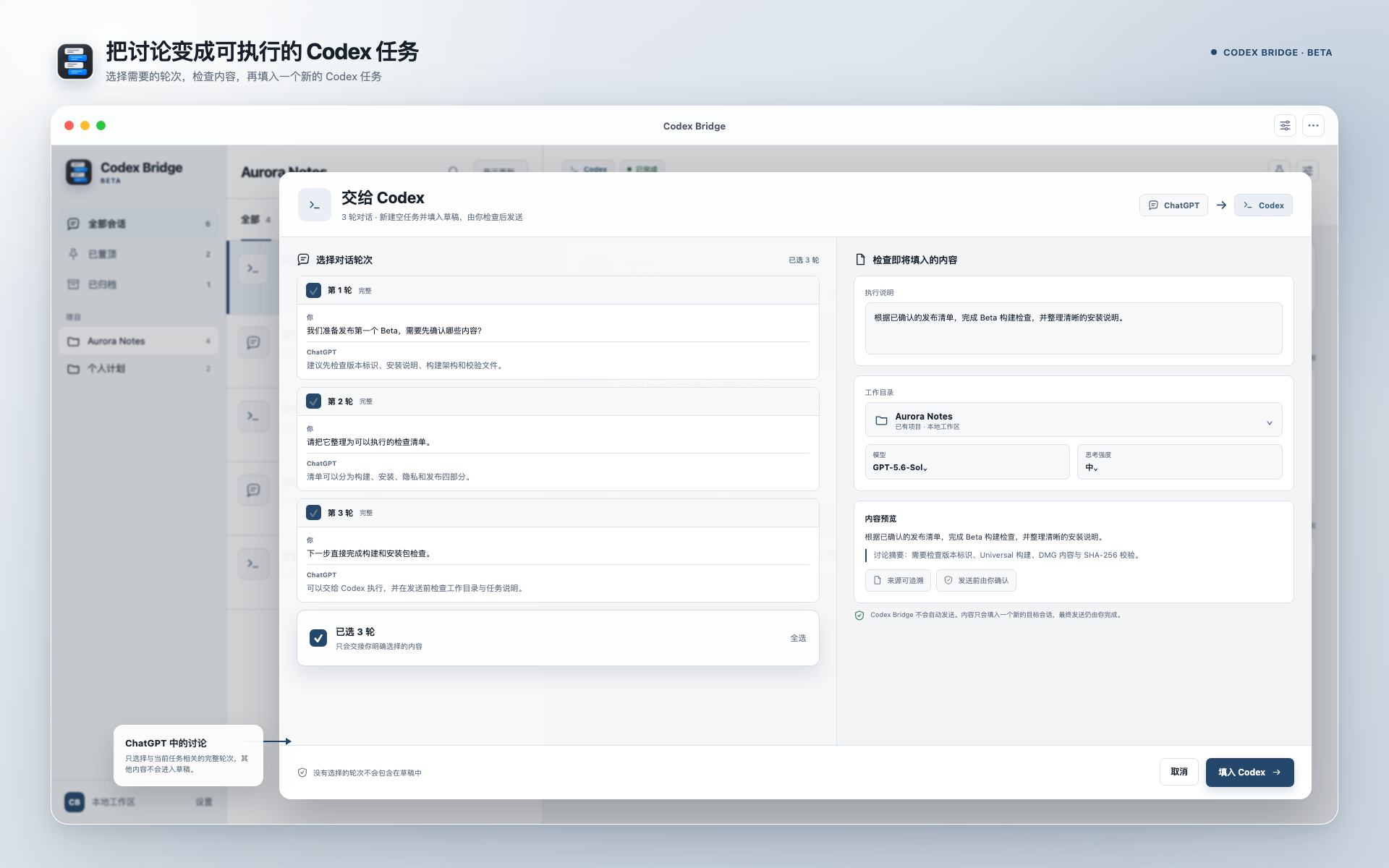
按完整问答选择上下文,避免只复制到一半。
预览即将填入的文字、工作目录与相关文件。
新建目标任务或会话,检查无误后由你发送。
双向工作流
在需要切换工具时,保留真正有用的上下文。
选择已经确认的讨论轮次,补充执行说明,选择已有项目或新的工作目录,再填入一个全新的 Codex 任务。
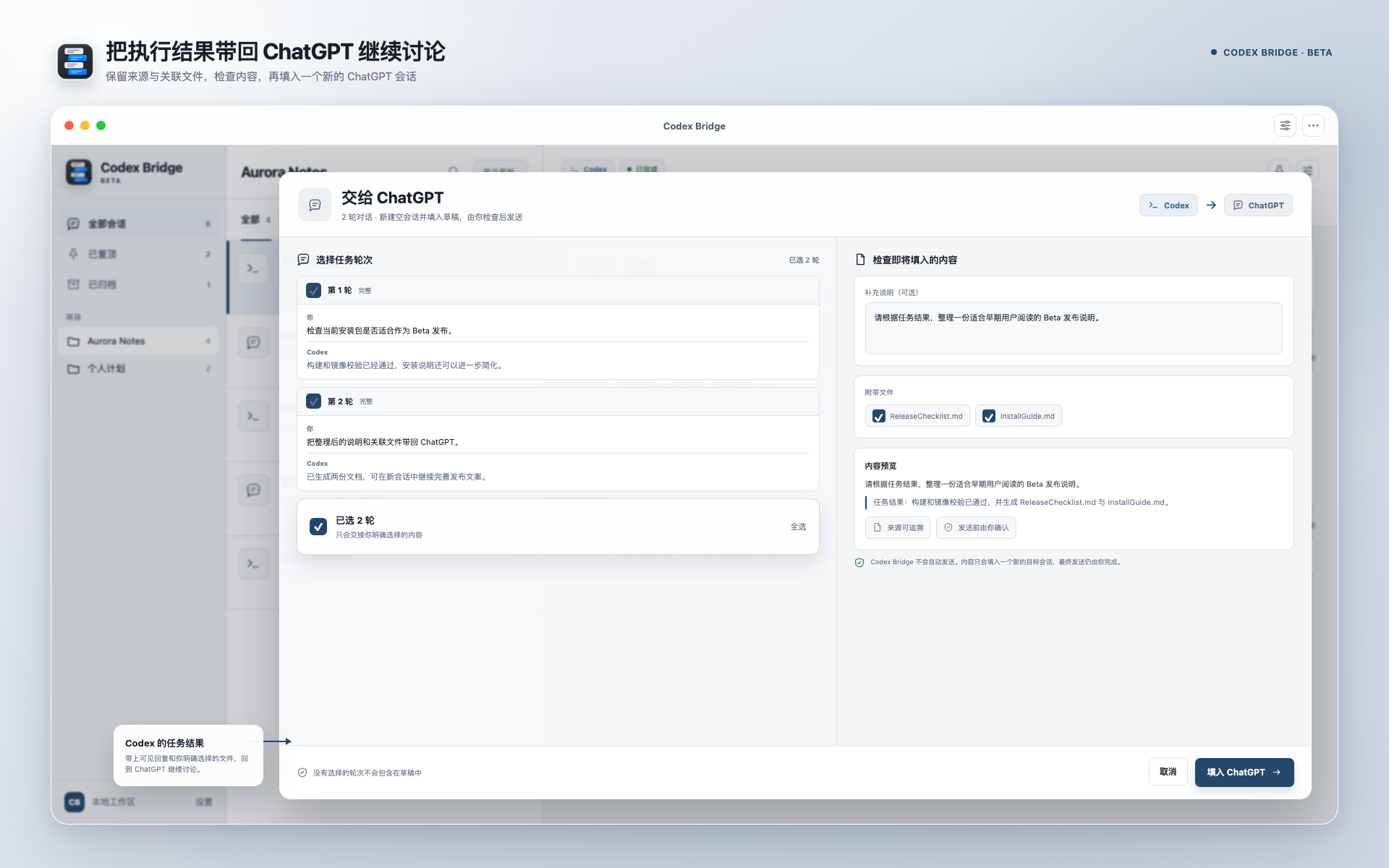
选择 Codex 的任务轮次和相关文本文件,保留来源信息,填入新的 ChatGPT 会话,继续解释、整理或决策。
围绕上下文,而不是工具切换
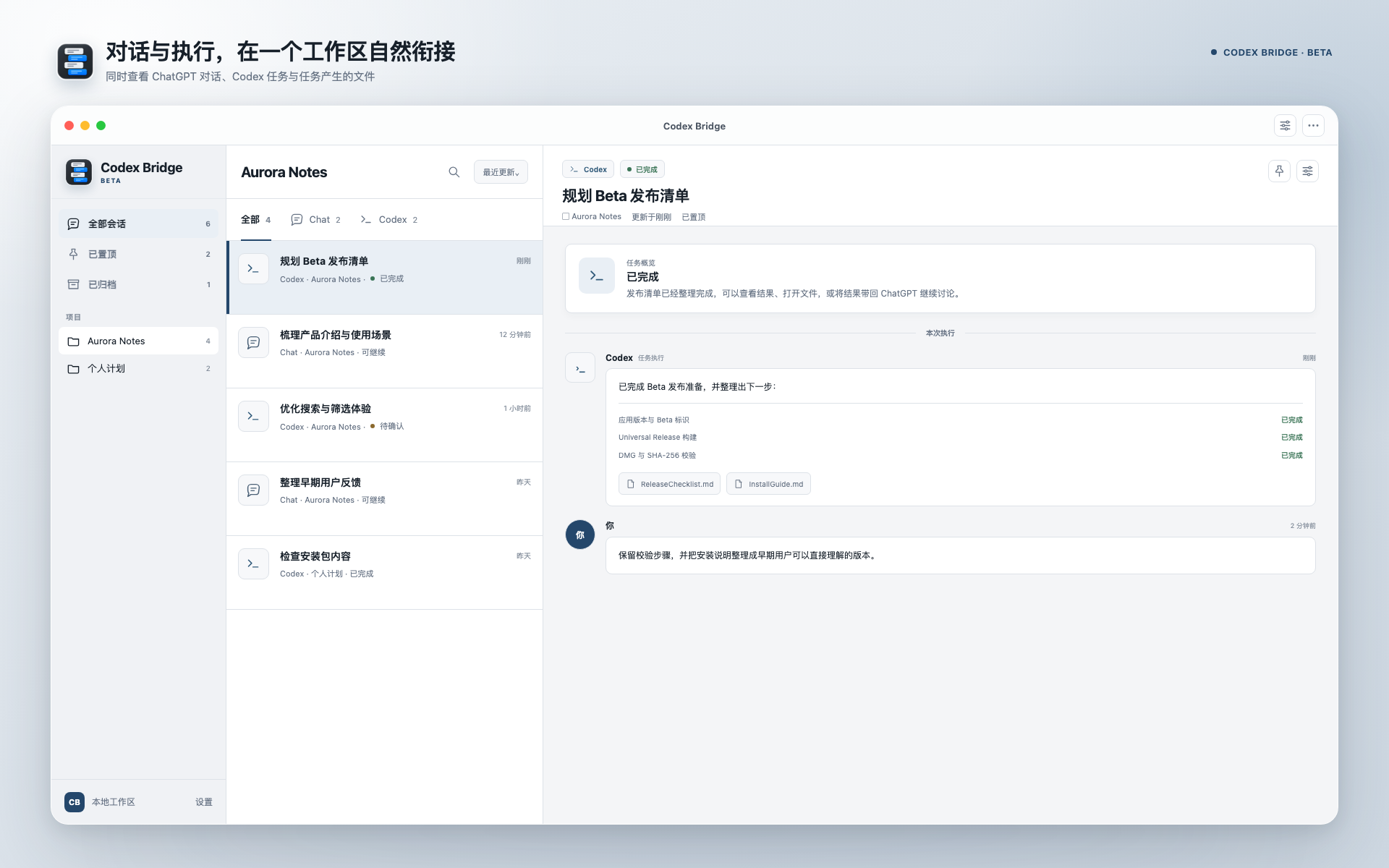
在同一界面查看 ChatGPT 对话、Codex 任务和任务产生的文件。
按工作目录浏览 Codex 会话,并配合搜索、筛选和置顶。
每次选择都包含用户问题与对应回复,减少缺失的上下文。
从 ChatGPT 到 Codex,也可以从 Codex 回到 ChatGPT。
交接前查看并选择任务相关的文本文件,来源保持清晰。
整理 Codex Bridge 内的列表,不改动来源 App 中的原会话。
由你控制的交接
Codex Bridge 只处理你主动连接、保存或选择的内容。对话索引、置顶和归档状态保存在本机;它不保存 ChatGPT Cookie、Token 或账号密码,也不会代替你点击发送。
开始使用
当前版本为 1.1.0 Beta 1,提供适用于 Apple Silicon 与 Intel Mac 的 Universal DMG。
下载 Universal DMG 查看版本说明与 SHA-256 →打开 DMG,将 Codex Bridge 拖入“应用程序”。
当前 Beta 使用临时签名。如被拦截,请在“系统设置 → 隐私与安全性”中选择“仍要打开”。
按 App 内引导连接 ChatGPT App,或在 Chrome / Edge 中加载浏览器扩展。
当前版本尚未经过 Apple notarization。请只从项目 GitHub Releases 页面下载,不需要关闭 Gatekeeper 或修改系统的全局安全策略。